
IPTV werkt niet op LG TV? Complete oplossing gids 2026
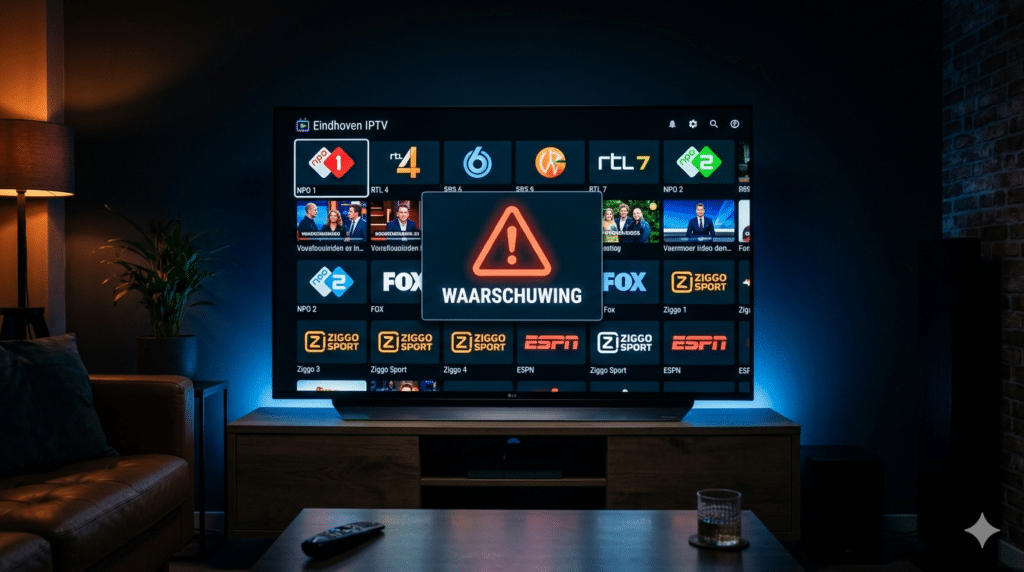
Je IPTV doet het niet op je LG TV en je weet niet waar te beginnen. In deze gids van IPTVsNederland.com vind je de meest complete aanpak voor webOS — van simpele herstart tot codec-instellingen en DNS-fixes. Speciaal geschreven voor de Nederlandse markt.
LG Smart TV’s draaien op webOS — een eigen besturingssysteem dat fundamenteel anders werkt dan Android TV of Fire OS. Dat verklaart waarom IPTV op je telefoon of Fire Stick wél werkt, maar op de LG niet. De oorzaken zijn bijna altijd één van deze drie: een app die niet goed werkt op webOS, een netwerkprobleem, of een fout in je playlist of accountgegevens.
Goed nieuws: in de meeste gevallen is het probleem in minder dan 10 minuten opgelost als je de juiste volgorde aanhoudt.
⚡ Kies je symptoom en ga direct naar de oplossing
- App start niet, crasht of reageert niet→ Stap 1: herstart + update + opslag vrijmaken
- Zwart scherm — kanaalnaam zichtbaar maar geen beeld→ Stap 5: codec / decoder mismatch
- Kanalen laden niet — laadcirkel blijft draaien→ Stap 4: internet, DNS of server down
- Buffering, haperingen, beeld bevriest→ Stap 6: Wi-Fi, QoS, piekuren, bufferinstelling
- “Authorization failed” of inloggen mislukt→ Stap 3: Xtream-gegevens, abonnement, apparaatlimiet
- Geluid maar geen beeld, of beeld maar geen geluid→ Stap 5: audio-codec AC3 of H.265 decoder probleem
- EPG leeg of programmagids klopt niet→ Stap 3: EPG-URL + tijdzone TV-instelling
Echte reboot van TV én router
De standaard uitknop op de afstandsbediening zet je LG TV in standby — dat is géén volledige herstart. Voor een echte reboot haal je de stekker er 30 seconden uit. Doe hetzelfde met je modem en router. Start daarna eerst de router op, wacht tot het lampje stabiel brandt, en schakel dan pas de TV in.
Dit lost op: vastgelopen cache, verlopen DHCP-lease, tijdelijke serverstoringen aan jouw kant.
Update webOS én je IPTV-app
Veel afspeelproblemen op LG zijn te herleiden naar verouderde software. LG brengt regelmatig webOS-updates uit die invloed hebben op videodecoders, DRM-ondersteuning en netwerkcertificaten. Ga naar Instellingen → Alle instellingen → Ondersteuning → Software-update. Controleer daarna ook de LG Content Store op een update van je IPTV-app.
Sommige oudere IPTV-apps zijn niet meer compatibel met webOS 22 (2022-modellen) en hoger door gewijzigde certificaatvereisten. Als de app na een TV-update plots stopt met werken, is de kans groot dat je van app moet wisselen — zie stap 2.
Maak opslag vrij
LG TV’s beschikken over beperkt intern geheugen. Als de app crasht, traag is of niet opstart: verwijder apps die je niet gebruikt, sluit alle actieve apps volledig af (niet alleen op Home drukken) en doe daarna een volledige stekker-herstart. Streef naar minimaal 500 MB vrij geheugen.
Dit is het grootste verschil met Android TV: op webOS ben je beperkt tot wat beschikbaar is in de LG Content Store. Niet elke populaire IPTV-player bestaat voor webOS, en beschikbaarheid verschilt per regio en webOS-versie. Hieronder de apps die momenteel het meest stabiel draaien op LG in Nederland. Een uitgebreid overzicht van compatibele setups vind je op DutchsIPTV.
Herken je deze situaties? Dan is een Fire TV Stick of Android-box vaak sneller dan blijven tweaken op webOS: je wilt een VPN-app gebruiken, je wilt TiviMate of IPTV Smarters met volledige functies, je LG-model is ouder dan 2019, of je wilt IPTV 4K stabiel afspelen met hardware decoding.
Een groot deel van “IPTV werkt niet” heeft niets te maken met de TV zelf, maar met foutieve logingegevens of een verlopen playlist. Dit is de stap die de meeste mensen overslaan. Meer uitleg over het correct instellen van M3U en Xtream Codes vind je op IPTV Smarters.
Controleer je gegevens karakter voor karakter
Bij Xtream Codes: controleer gebruikersnaam, wachtwoord en server-URL. Let op het verschil tussen http:// en https://, het poortnummer (bijv. :8080 of :25461), en een extra spatie voor of na je gegevens — die onzichtbare spatie is een veelvoorkomende boosdoener bij kopiëren via telefoon.
Bij een M3U-link: zorg dat de volledige URL is gekopieerd en niet afgekapt. Open de URL in een browser om te controleren of die reageert.
Veelvoorkomende foutmeldingen en wat ze betekenen
Abonnement verlopen of apparaatlimiet bereikt?
Veel aanbieders blokkeren toegang zodra je de maximale verbindingen overschrijdt. Test altijd met één apparaat tegelijk. Log op je andere apparaten (telefoon, tablet, ander TV) volledig uit voordat je de LG TV test.
EPG werkt niet of loopt achter
EPG-data wordt apart geladen van de zenderstreams. Controleer of je EPG-URL nog actief is (open in browser), stel de tijdzone van je TV in op automatisch via internet (Instellingen → Algemeen → Datum en tijd), ververs de EPG in de app en geef het 10 minuten om te laden.
In Nederland zijn Wi-Fi en DNS-instellingen de meest onderschatte oorzaak van IPTV-problemen — zeker in huizen met betonnen vloeren, drukke netwerken of mesh-systemen. Netflix en YouTube werken wel? Dat betekent niet dat je netwerk geschikt is voor IPTV: die diensten gebruiken agressievere buffering en CDN-technieken die IPTV niet heeft.
Stap 1: meet je werkelijke snelheid én stabiliteit
Voer een speedtest uit op de TV zelf (via de browser) of op een apparaat dat op hetzelfde netwerksegment zit. Pieksnelheid is minder belangrijk dan consistentie.
| Kwaliteit | Min. snelheid | Jitter | Packet loss |
|---|---|---|---|
| SD | 5 – 8 Mbps | < 20 ms | 0% |
| HD (1080p) | 10 – 20 Mbps | < 10 ms | 0% |
| 4K | 25 – 50 Mbps | < 5 ms | 0% |
Jitter en packet loss zijn belangrijker dan pieksnelheid. Een verbinding van 15 Mbps met 2 ms jitter presteert beter voor IPTV dan 80 Mbps met 40 ms jitter. Gebruik fast.com of waveform.com/tools/bufferbloat voor een nauwkeurige meting.
Stap 2: test bekabeld (Ethernet) als controle
Sluit je LG TV tijdelijk aan via een netwerkkabel. Verdwijnen de problemen? Dan is Wi-Fi de oorzaak. Op Wi-Fi: gebruik 5 GHz (of 6 GHz bij een Wi-Fi 6E router) en zorg voor vrij zicht op de router. Gebruik 2,4 GHz alleen als bereik een probleem is. Houd de TV uit gesloten kasten.
Stap 3: verander je DNS-instellingen
Trage DNS-resolutie kan ervoor zorgen dat IPTV-streams niet geladen worden terwijl andere apps wél werken. Verander de DNS in de router of in de TV-instellingen (Instellingen → Netwerk → Wi-Fi verbinding → Geavanceerd → DNS-server) naar een betrouwbare publieke DNS:
| Provider | Primaire DNS | Secundaire DNS |
|---|---|---|
| Cloudflare | 1.1.1.1 | 1.0.0.1 |
| 8.8.8.8 | 8.8.4.4 |
Stap 4: schakel IPv6 tijdelijk uit
Bij Ziggo en sommige andere Nederlandse providers kunnen IPv6-conflicten IPTV-streams laten falen terwijl de rest van het internet normaal werkt. Schakel IPv6 tijdelijk uit in je router. Werkt IPTV daarna? Laat het uitgeschakeld of vraag je IPTV-aanbieder naar een IPv6-compatibel serveradres.
Stap 5: QoS instellen in je router
Als meerdere apparaten tegelijk internet gebruiken, kan IPTV bandwidth verliezen aan downloads of videogesprekken. Stel QoS (Quality of Service) in je router in en geef je LG TV of IPTV-verkeer voorrang. Dit is beschikbaar in de meeste moderne routers (Fritzbox, Asus, TP-Link).
Hoor je geluid maar zie je niets, of zie je beeld maar geen geluid? Dan is er een mismatch tussen het streamformaat en de decoder van je app of LG TV. Dit is een van de meest specifieke problemen van webOS en wordt door de meeste troubleshoot-artikelen niet goed uitgelegd.
Videocodec-problemen
- H.265/HEVC: niet alle LG-modellen en webOS-apps decoderen dit correct. LG’s van voor 2017 ondersteunen H.265 via software decoding, wat veel processor vraagt.
- H.264 hoog profiel: normaal gesproken goed ondersteund, maar sommige apps verwerken het verkeerd als het bitrate te hoog is.
- AV1: nauwelijks ondersteund op webOS. Streams in AV1 geven bijna altijd een zwart scherm.
Audio-codec-problemen
- AC3 / Dolby Digital: niet altijd correct afgespeeld via de app. Probeer een andere audiotrack of schakel “software audio decoding” in als je app dat ondersteunt.
- EAC3 / Dolby Digital Plus: zelden ondersteund in webOS-apps zonder passthrough naar soundbar.
Protocol-mismatch
Sommige zenders worden aangeboden via HLS (m3u8), andere via MPEG-TS. Niet elke webOS-app verwerkt beide even goed. Probeer je stream te openen in een andere app om te testen of het een player-specifiek probleem is.
Concrete fixes
- Schakel in de app-instellingen tussen hardware decoding en software decoding
- Zet de videodecoder op “Auto” als die optie beschikbaar is
- Test met een HD-stream in plaats van 4K om te zien of het bitrate-gerelateerd is
- Probeer een andere audiotrack in de stream (via de app-instellingen)
- Test dezelfde stream in een andere app of op een ander apparaat
Buffering is zelden pech. In de meeste gevallen is het een van drie oorzaken: Wi-Fi-instabiliteit, overbelaste servers tijdens piekuren, of verkeerde player-instellingen. Voor een uitgebreide gids specifiek over buffering oplossen, bekijk ook SmartersTV.
Checklist — doorloop in volgorde
- Test bekabeld (Ethernet) — verdwijnt buffering? Dan is Wi-Fi het probleem
- Test hetzelfde kanaal op een ander tijdstip — piekuren zijn 20:00–22:30
- Sluit downloads, cloud-backups en videogesprekken op andere apparaten
- Verhoog de bufferinstelling in de app (als beschikbaar) naar 5–10 seconden bij hoge jitter
- Verlaag tijdelijk de streamkwaliteit (van 4K naar HD) om te testen
- Controleer de temperatuur van je router — oververhitting veroorzaakt packet loss
- Stel QoS in je router in en geef de LG TV voorrang
- Test of het probleem bij één specifieke zender zit of bij alle zenders — serverprobleem vs. netwerkprobleem
Bufferbloat is een veelvoorkomend maar onbekend probleem: je router vult zijn buffers bij piekbelasting, waardoor de latency piekt en live-streams gaan stotteren. Test dit via waveform.com/tools/bufferbloat. Score A of B is goed. Score C, D of F veroorzaakt IPTV-problemen. Oplossing: schakel SQM/QoS in op je router of upgrade naar een router met betere bufferbeheersing (Fritzbox, Asus met Merlin firmware).
Heb je alle bovenstaande stappen doorlopen en werkt Netflix en YouTube wél probleemloos? Dan is de oorzaak vrijwel zeker aan de kant van de provider. Dit zijn de signalen:
- IPTV werkt niet op meerdere apparaten tegelijk (telefoon, TV, tablet)
- Problemen zijn erger tijdens avondpiekuren en sportevenementen
- Specifieke populaire zenders haken eruit, andere werken wel
- Je playlist-URL geeft een 404 of lege response in de browser
- De aanbieder is niet bereikbaar of reageert niet op supportverzoeken
Aanbieders die voor €5–10 per maand “30.000 zenders” aanbieden, zijn vaak overbelast tijdens piekuren. Op een LG TV waar de app-keuze al beperkter is, heb je extra baat bij een aanbieder met stabiele servers, meerdere verbindingen per account en actieve support.
Zet “Energiebesparing” uit
LG TV’s hebben een energiebespaarstand die ook de netwerkactiviteit kan beperken. Ga naar Instellingen → Algemeen → Energiebesparing en zet deze op Uit of Minimaal tijdens het IPTV kijken.
Schakel “Instant Game Response” of “AI-upscaling” uit
Bepaalde beeldverwerkingsfuncties van LG kunnen interferen met live-videostreams. Schakel bij aanhoudende beeldproblemen tijdelijk TruMotion, AI-beeldverbetering en dynamisch contrast uit via Instellingen → Beeld → Beeldopties.
Factory reset als laatste optie
Als niets helpt en de TV vroeger wél goed werkte: overweeg een fabrieksreset. Dit wist alle apps en instellingen. Ga naar Instellingen → Algemeen → Opnieuw instellen naar beginstatus. Installeer daarna alleen de IPTV-app opnieuw en test voor je andere apps toevoegt.
LG 2019–2020 (webOS 4/5): goede app-ondersteuning maar oudere decoders, H.265 soms instabiel. LG 2021–2022 (webOS 6): brede app-ondersteuning, stabiele 4K-decoder. LG 2023–2024 (webOS 23/24): nieuwste platform, sommige oudere apps niet meer compatibel — controleer eerst of je app nog beschikbaar is in de Content Store voor jouw regio.
Veelgestelde vragen over IPTV op LG TV
Nog steeds geen beeld? Wij helpen je verder.
Bij IPTVsNederland.com vergelijken we dagelijks aanbieders, apps en setups op stabiliteit, kanaalaanbod en klantenservice — speciaal voor de Nederlandse markt en LG webOS gebruikers.
Bekijk onze aanbevelingen →